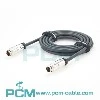
Mae ffurfweddu switsh Cisco gan ddefnyddio cebl consol yn ddull cyffredin ar gyfer gosod a ffurfweddu cychwynnol. Mae'r cebl consol yn cysylltu porthladd cyfresol eich cyfrifiadur (neu borth USB gydag addasydd USB-i-gyfres) â phorthladd consol y switsh, sy'n eich galluogi i gael mynediad i ryngwyneb llinell orchymyn y switsh (CLI) ar gyfer cyfluniad. Dyma ganllaw cam wrth gam i'ch helpu i ffurfweddu switsh Cisco gan ddefnyddio cebl consol:
Cam 1: Casglwch yr offer angenrheidiol:
Cisco switsh
Cebl consol (a ddarperir fel arfer gyda'r switsh) neu addasydd USB-i-gyfres os nad oes gan eich cyfrifiadur borth cyfresol
Cyfrifiadur gyda phorthladd cyfresol neu borth USB
Meddalwedd efelychu terfynell (fel PuTTY, TeraTerm, neu SecureCRT)
Cam 2: Cysylltwch y cebl consol:
Cysylltwch un pen cebl y consol â'r porthladd consol ar y switsh Cisco.
Cysylltwch ben arall y cebl consol â'r porthladd cyfresol ar eich cyfrifiadur neu'r porthladd USB gyda'r addasydd USB-i-gyfres.
Cam 3: Lansio meddalwedd efelychu terfynell:
Agorwch y meddalwedd efelychu terfynell ar eich cyfrifiadur.
Cam 4: Ffurfweddu'r meddalwedd efelychu terfynell:
Creu sesiwn newydd neu agor un sy'n bodoli eisoes.
Dewiswch y math o gysylltiad priodol, fel arfer "Serial" neu "Serial Port."
Dewiswch y porth cyfresol cywir neu addasydd USB-i-gyfres.
Gosodwch y gyfradd baud i 9600 (dyma'r gyfradd baud rhagosodedig ar gyfer y rhan fwyaf o ddyfeisiau Cisco).
Ffurfweddu gosodiadau eraill yn ôl yr angen (fel rheoli llif, darnau data, darnau stopio, ac ati); dylai'r gosodiadau diofyn weithio yn y rhan fwyaf o achosion.
Cam 5: Pŵer ar y switsh Cisco:
Cysylltwch y cebl pŵer â'r switsh a'i blygio i mewn i ffynhonnell pŵer.
Arhoswch i'r switsh gwblhau ei broses cychwyn.
Cam 6: Cyrchwch CLI y switsh:
Yn y meddalwedd efelychu terfynell, pwyswch yr allwedd "Enter" ychydig o weithiau i ddeffro'r switsh (os oes angen).
Dylech weld anogwr gorchymyn y switsh neu anogwr mewngofnodi, yn dibynnu ar fodel y switsh a'r ffurfweddiad.
Cam 7: Rhowch fodd EXEC breintiedig:
Teipiwch "galluogi" a gwasgwch "Enter" i fynd i mewn i'r modd EXEC breintiedig.
Os gofynnir am gyfrinair, rhowch y cyfrinair (os yw wedi'i ffurfweddu) a gwasgwch "Enter".
Cam 8: Rhowch fodd cyfluniad byd-eang:
Teipiwch "configure terminal" neu "conf t" a gwasgwch "Enter" i fynd i mewn i'r modd cyfluniad byd-eang.
Cam 9: Ffurfweddu'r switsh:
Defnyddiwch orchmynion amrywiol i ffurfweddu'r switsh, megis:
Gosod enw gwesteiwr: "enw gwesteiwr [enw gwesteiwr]"
Ffurfweddu cyfeiriad IP a mwgwd is-rwydwaith ar gyfer rhyngwyneb VLAN:
Ffurfweddu porth rhagosodedig: "ip default-gateway [gateway_ip]"
Ffurfweddu VLANs: "vlan [rhif vlan_rhif]"
Wrthi'n aseinio pyrth switsh i VLANs: "rhyngwyneb [enw rhyngwyneb_"
Gosod modd porth: "modd switsport [mynediad/boncyff]"
Wrthi'n aseinio VLAN i borth: "mynediad switchport vlan [rhif vlan_rhif]"
Cadw'r ffurfweddiad: "ysgrifennu cof" neu "copi rhedeg-config startup-config"
Cam 10: Gwirio ac arbed y ffurfweddiad:
Defnyddiwch orchmynion dangos priodol (ee, "show running-config," "show interfaces," ac ati) i wirio'ch ffurfweddiad.
Os yw popeth yn gweithio yn ôl y disgwyl, arbedwch y ffurfweddiad gan ddefnyddio'r gorchymyn "ysgrifennu cof" neu "copi rhedeg-config startup-config".
Dyna ganllaw sylfaenol ar gyfer ffurfweddu switsh Cisco gan ddefnyddio cebl consol. Cofiwch y gall yr union orchmynion a gweithdrefnau amrywio yn dibynnu ar y model switsh a'r fersiwn meddalwedd. Mae bob amser yn syniad da ymgynghori â dogfennaeth Cisco neu chwilio am adnoddau ychwanegol ar gyfer modelau switsh penodol a chyfluniadau uwch.